
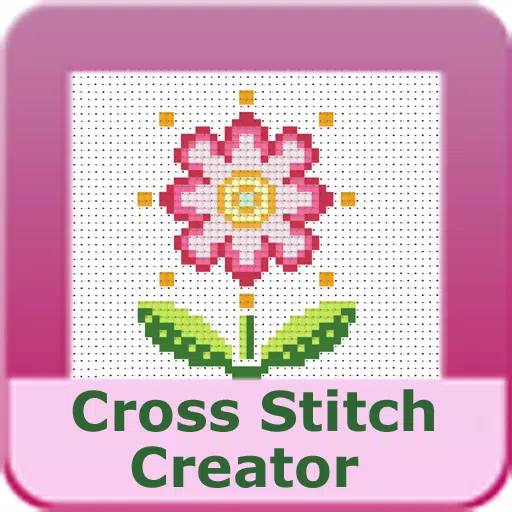
Descripción de la aplicación
Diseña tus propios patrones de punto cruz personalizados.
Creador de Patrones de Punto Cruz
Incluye cuatro patrones de muestra gratuitos. La descarga es gratuita, con una tarifa de activación de $2.99.
Para la mejor experiencia, recomendamos usar una tableta debido al tamaño típico de los patrones de punto cruz.
Crea tus diseños únicos de punto cruz con el Creador de Patrones de Punto Cruz.
Para comenzar a crear un patrón, toca el botón "Crear un Patrón de Punto Cruz".
Se abrirá el Editor de Patrones de Punto Cruz. Rellena los cuadrados con los colores de hilo DMC elegidos.
Incluso puedes añadir colores personalizados si lo deseas.
Empezar es fácil: Usa la herramienta Lápiz para rellenar los cuadrados en tu patrón. Usa el Borrador para limpiar los cuadrados rellenos.
Elige entre más de 80 sellos decorativos y bordes para mejorar tu patrón de punto cruz.
Los botones de la barra de herramientas, de izquierda a derecha, son:
Color de Hilo DMC – Selecciona el color del hilo que deseas usar.
Guardar – Guarda tu patrón.
Lápiz – Rellena cuadrados individuales en tu patrón.
Borrador – Elimina los cuadrados rellenos y las líneas de puntada de contorno.
Puntada de Contorno – Primero, elige un color usando el botón de color, luego selecciona la herramienta Puntada de Contorno para añadir costuras de contorno.
Mover Puntada de Contorno – Selecciona y arrastra una línea completa de puntada de contorno a una nueva posición.
Extremo Móvil de Puntada de Contorno – Selecciona una puntada de contorno; aparecerán asas azules en cada extremo. Arrastra cualquiera de las asas para ajustar la línea.
Sellos – Añade motivos pequeños decorativos de punto cruz a tu diseño.
Bordes – Añade bordes seleccionables que se envuelven automáticamente alrededor de tu patrón.
Cuentagotas – Recoge un color de tu patrón para usarlo en otro lugar.
Cubo – Rellena una área contigua con el color actualmente seleccionado.
Cubo+ – Reemplaza un color en el patrón con el color actualmente seleccionado.
Deshacer – Invierte tu último cambio.
Rehacer – Restaura un cambio que acabas de deshacer.
Cuadro de Selección – Selecciona un área del patrón para cortar, copiar, rotar o voltear.
Cortar – Primero, usa el Cuadro de Selección para elegir un área, luego toca Cortar para eliminarla.
Copiar – Primero, usa el Cuadro de Selección para elegir un área, luego toca Copiar para duplicarla al portapapeles.
Pegar – Inserta el área copiada en tu patrón. Arrastra la selección pegada a la ubicación deseada.
Rotar – Rota el área seleccionada o todo el patrón.
Voltear Derecha/Izquierda – Voltea horizontalmente el área seleccionada o todo el patrón.
Voltear Arriba/Abajo – Voltea verticalmente el área seleccionada o todo el patrón.
Acercar – Amplía la vista del patrón.
Alejar – Reduce la vista del patrón.
Símbolos – Muestra un símbolo único en cada color para representar su valor.
Imagen – Selecciona una foto de tu dispositivo para convertirla en un patrón.
Redes Sociales – Comparte tu patrón por correo electrónico, mensaje de texto u otras plataformas.
Barras de Redimensionado – Ubicadas en la esquina inferior derecha de tu patrón. Arrástralas para ajustar las dimensiones del patrón.
Configuración de Opciones – Cambia el color de la cuadrícula, cambia el estilo de relleno de Sólido a X's, u oculta el contador de filas/columnas.
Página de Instrucciones – Muestra los colores DMC utilizados y el tamaño terminado para varios tipos de tela Aida.
Página del Producto Terminado – Previsualiza tu patrón como una pieza cosida. También puedes cambiar el color de la tela de fondo.
Captura de pantalla


Reviews
Post Comments
Últimos artículos

Pixel Runners: Time Shift te ve saltando entre dimensiones alternativas mientras corres por tu vida
Pixel Runners: Time Shift es una nueva propuesta del género de carreras infinitasAprovecha tus poderes dimensionales para cambiar líneas temporales y manipular el flujo del tiempoEnfrenta a jefes formidables en el modo sin conexión, guiado por contro

Ayuda a difundir la noticia en redes sociales Pista de crucigrama - Try Hard Guides
Tenemos la respuesta de 6 letras para la pista de cruce «Ayuda a difundir la palabra en las redes sociales», vista por última vez en el crucigrama de USA Today del 3 de junio de 2026. Esta respuesta te ayudará a completar el puzzle en el que estás tr

Apple se ve obligada a eliminar la comisión del 30% en enlaces externos
Es posible que Apple tenga que eliminar pronto las comisiones por los pagos realizados fuera de su ecosistemaEsto incluye eliminar las pantallas de advertencia y permitir a los desarrolladores plena libertad con los enlaces externosEl cambio proviene

La calificación de +18 para Silent Hill f de Konami en Japón
Silent Hill f se convierte en el primer título de la franquicia en obtener una certificación de clasificación 18+ dentro de Japón.Como se mostró durante el tráiler de presentación en japonés que se emitió anoche, Silent Hill f tiene una clasificación

Tarjetas gráficas MSI GeForce RTX 50 Series reacondicionadas de fábrica están en oferta en Woot
¡Woot! (que es propiedad de Amazon) está ofreciendo ofertas exclusivas en las últimas tarjetas gráficas de la serie Nvidia RTX 50. Actualmente, hay varias tarjetas gráficas MSI GeForce RTX 50 series reacondicionadas de fábrica en venta por debajo del

Pista de crucigrama: Elección de color en una tienda de pinturas - Try Hard Guides
Tenemos la respuesta de 3 letras para Elección de color en una tienda de pinturas como pista de crucigrama, vista por última vez en el rompecabezas del Daily Pop Crossword del 21 de junio de 2026. ¡A veces todos necesitamos un poco de ayuda para enco
Aplicaciones como Cross Stitch Pattern Creator
Marcella Matteoni
Diseño artístico丨12.0 MB


Artsy
Diseño artístico丨51.3 MB

Tokenframe
Diseño artístico丨38.1 MB

Abu Dhabi Art
Diseño artístico丨111.5 MB


Musei Italiani
Diseño artístico丨53.1 MB
Últimas aplicaciones

E-Tuner 4
Autos y vehículos丨43.9 MB

EnCue
Diseño artístico丨83.3 MB

Teaching Board
Vida de moda丨22.20M


WhatsGPS
Autos y vehículos丨77.8 MB

Catholic
Vida de moda丨38.30M

HG HYPER GRINDER
Vida de moda丨12.20M

Aplicaciones de moda
Más +









Noticias principales
Más +

01
02-24
La expansión de Pokémon TCG revela la aventura en el espacio-tiempo
Pokémon TCG Pocket's Space Time Smackdown Expansion: una descripción detallada
Pokémon TCG Pocket ha lanzado su última actualización importante, presentando la expansión Space Time Smackdown, un nuevo set con el tema de Pokémon Diamond y Pearl. Esta expansión, disponible en paquetes de refuerzo de Dialga y Palkia, F
02
01-23
WWE 2K25 tendrá un impacto colosal el 27 de enero
WWE 2K25: el 27 de enero tiene la clave
¡Prepárense, fanáticos de WWE 2K25! El 27 de enero se perfila como un día importante para la franquicia, con un adelanto que insinúa una revelación importante. El revuelo está aumentando, impulsado por mensajes crípticos de la cuenta oficial de Twitter de la WWE y la promesa de más información por parte de
03
01-21
Las actualizaciones de Final Fantasy solucionan el problema del controlador
Los parches para FINAL FANTASY VII Remake ya están disponibles en Steam, Epic Games Store y PlayStation 5. Esta actualización resuelve problemas con los motores de vibración del controlador. El juego sigue a Cloud Strife, un ex SOLDADO, mientras se une a Avalanche para evitar que Shinra Electric Power Company destruya
04
01-16
Zenless Zone Zero confirma la versión 1.5 del programa especial Livestream Fecha y hora
ResumenZenless Zone Zero reveló la fecha de inicio de la versión 1.5 "Astra-nomical Moment" el 10 de enero a las 19:30 (UTC 8). La versión 1.5 planea agregar los personajes de rango S Astra Yao y Evelyn Chevalier. No se sabe mucho más sobre la versión 1.5, aunque filtraciones recientes han provocado muchos contenidos y eventos nuevos.
05
12-10
El renacimiento de la civilización: preinscripción para After Inc
Ndemic Creations, el estudio detrás del aclamado Plague Inc., está lanzando un nuevo juego: After Inc. Este juego cambia el enfoque de desatar plagas devastadoras a la tarea Monumental de reconstruir la civilización después del virus Necroa, el notoriamente desafiante creador de muertos vivientes. enfermedad de la peste
Temas
Más +