
Anwendungsbeschreibung
Grid-Zeichnung für Künstler: Überlagern Sie anpassbare Gitter auf beliebigen Bildern mit umfangreichen Anpassungsoptionen.
GridArt: Das ultimative Werkzeug für Künstler, um perfekte Proportionen und Genauigkeit zu erreichen!
Willkommen bei GridArt!
Egal, ob Sie ein aufstrebender Künstler oder ein erfahrener Profi sind, GridArt ist das ideale Tool, um Ihre Zeichenfähigkeiten zu verbessern und beeindruckende Kunstwerke zu schaffen. Unsere App vereinfacht die Gitter-Zeichnungsmethode und ermöglicht es Ihnen, anpassbare Gitter über Ihren Bildern zu legen, um sie präzise auf Leinwand oder Papier zu übertragen.
Was ist die Gitter-Zeichnungsmethode?
Die Gitter-Zeichnungsmethode ist eine Technik, die Künstlern hilft, genaue Proportionen zu erreichen, indem sowohl das Referenzbild als auch die Zeichenfläche in gleich große Quadrate unterteilt werden. Dieser Ansatz ermöglicht es Ihnen, sich auf ein Quadrat nach dem anderen zu konzentrieren, detaillierte Abschnitte zu vereinfachen und eine korrekte Gesamtproportionalität sicherzustellen.
Warum GridArt: Gitter-Zeichnung für Künstler wählen?
Seit Jahrhunderten ist die Gitter-Methode eine zuverlässige Technik, um komplexe Bilder in handhabbare Abschnitte aufzuteilen. GridArt verbessert diesen traditionellen Ansatz mit moderner Technologie und bietet umfangreiche Anpassungsmöglichkeiten, um Ihre einzigartigen künstlerischen Anforderungen zu erfüllen.
Anpassbare Gitter: Wählen Sie Zeilen und Spalten aus, passen Sie die Dicke und Farbe des Gitters an und fügen Sie diagonale Linien für zusätzliche Orientierung hinzu.
Benutzerfreundliche Oberfläche: Unser intuitives Design macht es einfach, Bilder hochzuladen, Gitter anzupassen und Ihre Projekte zu speichern.
Hochauflösende Ausgabe: Exportieren Sie mit Gitter überlagerte Bilder in hoher Auflösung, ideal zum Drucken und als Referenz.
So verwenden Sie GridArt
Folgen Sie diesen Schritten für die Gitter-Zeichnung:
Wählen Sie Ihr Referenzbild: Wählen Sie das Bild aus, das Sie zeichnen möchten.
Erstellen Sie ein Gitter auf dem Referenzbild: Legen Sie gleichmäßig verteilte vertikale und horizontale Linien über Ihre Referenz. Das Gitter kann eine beliebige Anzahl von Quadraten haben, typischerweise mit 1-Zoll- oder 1-Zentimeter-Messungen.
Erstellen Sie ein Gitter auf Ihrer Zeichenfläche: Zeichnen Sie ein passendes Gitter auf Ihr Papier oder Ihre Leinwand und stellen Sie sicher, dass die Anzahl und Proportionen der Quadrate mit Ihrem Referenzbild übereinstimmen.
Übertragen Sie das Bild: Konzentrieren Sie sich jeweils auf ein Quadrat. Beobachten Sie jedes Quadrat im Referenzbild und replizieren Sie dessen Linien, Formen und Details in dem entsprechenden Quadrat auf Ihrer Zeichenfläche. Dies erhält die richtigen Proportionen und Elementplatzierungen.
Löschen Sie das Gitter (optional): Sobald Ihre Zeichnung fertig ist, entfernen Sie sanft alle sichtbaren Gitterlinien, wenn gewünscht.
Hauptmerkmale der Gitter-Zeichnung
1. Wenden Sie Gitter auf beliebige Bilder aus Ihrer Galerie an und speichern Sie sie zum Drucken
2. Gitter-Zeichnung mit quadratischen, rechteckigen oder benutzerdefinierten Gittern unter Verwendung von benutzerdefinierten Zeilen und Spalten
3. Zuschneiden von Fotos auf jedes Seitenverhältnis oder vordefinierte Verhältnisse wie A4, 16:9, 9:16, 4:3, 3:4
4. Umschalten der Zeilen-Spalten-Zahlen und Zellennummerierung mit anpassbarer Textgröße
5. Gitter mit verschiedenen Beschriftungsstilen anwenden
6. Erstellen von Gittern mit regelmäßigen oder gestrichelten Linien und einstellbarer Linienbreite
7. Ändern der Farbe, Deckkraft und des Aussehens der Zeilen-Spalten-Zahlen im Gitter
8. Skizzierfilter für einfacheres Zeichnen
9. Gitter-Zeichnung mit Maßeinheiten (mm, cm, Zoll)
10. Zoom-Funktion zur detaillierten Bilduntersuchung
Folgen Sie uns auf Instagram @gridArt_sketching_app und kontaktieren Sie uns bei Fragen oder Vorschlägen. Nutzen Sie #gridArt auf Instagram für die Chance, vorgestellt zu werden.
Was ist neu in Version 1.8.3
Zuletzt aktualisiert am 14. September 2024
# Bildschirmsperre-Funktion hinzugefügt
Screenshot


Reviews
Post Comments
Neueste Artikel
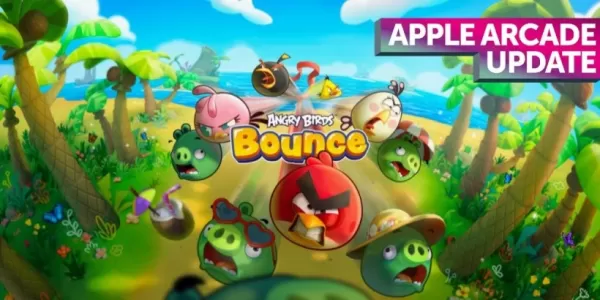
Apple Arcade bringt diesen Sommer Angry Birds Bounce, UNO: Arcade Edition und mehr
UNO: Arcade Edition führt im Juni die Spieleauswahl an, begleitet von zwei weiteren TitelnAngry Birds Bounce erscheint am 3. Juli und belebt das Slingshot- und Zerstören-Spielgefühl wiederIm Juli sind außerdem Kingdom Rush 5: Alliance TD+, Suika Game
Was Sie beim Samsung Unpacked im Juli 2025 erwarten können
Samsung bereitet vor, aufzuklappen einer aktualisierte Smartphone-Linie am Mittwoch, Juli 9., um 10AM ET / 7am PT. Das Hauptmerkmal, unter der Annahme, dass Gerüchte korrekt sind, wird eine Sammlung von neuen Faltgeräten zusammen mit Galaxy KI-Funkti
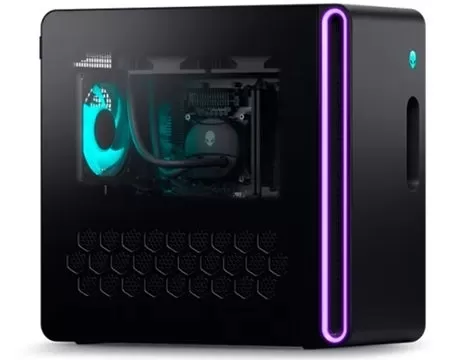
Dell Outlet: Alienware Aurora R16 mit RTX 5070 Ti-Grafikkraft für nur 1.575 US-Dollar – schnell ausverkauft
Dell Outlet hat seinen Bestand an generalüberholten Alienware Aurora R16 Gaming-PCs, die mit der RTX 5070 Ti ausgestattet sind, gerade aufgefüllt. Sie können derzeit einen für nur 1.575 US-Dollar kaufen, einschließlich kostenfreier Lieferung. Wie bei
Pokémon TCG Pocket: Neuer Krisen-Modus ist jetzt verfügbar
Die neueste Erweiterung für Pokémon TCG Pocket ist eingetroffen Extradimensionale Krise bringt 100 brandneue Karten Sie markiert zudem das erste Erscheinen der Ultra-Beasts Freitag ist fast da, und ihr wisst, was das bedeutet! Richtig, wir können
TMNT: Shredder’s Revenge – Tipps und Tricks für effektives Kämpfen und schnelleren Fortschritt
TMNT: Shredder’s Revenge dient als herzliches Tribut an klassische Arcade-Brawler, verbirgt jedoch unter seiner Retro-Ästhetik ein überraschend komplexes Kampfsystem. Obwohl das Spiel zugänglich und leicht zu erlernen ist, erfordert die Meisterschaft
March of Empires wird mit Unreal Engine überarbeitet
March of Empires zeigt nun vollständig 3D-Umgebungen und verbesserte visuelle KlarheitSpiel-Updates werden dreimal schneller mit deutlich verbesserter Effizienz bereitgestelltDie Kernspielmechaniken bleiben intakt und erhalten das authentische Spiele
Apps wie GridArt
How to Draw Motorcycle
Kunstdesign丨31.9 MB
Marcella Matteoni
Kunstdesign丨12.0 MB
Artsy
Kunstdesign丨51.3 MB
Tokenframe
Kunstdesign丨38.1 MB

Abu Dhabi Art
Kunstdesign丨111.5 MB


Musei Italiani
Kunstdesign丨53.1 MB
Neueste Apps


WhatsGPS
Auto & Fahrzeuge丨77.8 MB

Catholic
Mode Lifestyle丨38.30M

HG HYPER GRINDER
Mode Lifestyle丨12.20M

Tor OBD2 Diagnostics
Auto & Fahrzeuge丨10.6 MB

지하철 노선도
Mode Lifestyle丨22.80M
Ultimate Poser
Kunstdesign丨170.6 MB

Fiscalite
Mode Lifestyle丨88.60M
Trend-Apps
Mehr +








Top-Nachrichten
Mehr +
01
12-10
Civilization's Rebirth: Vorabregistrierung für After Inc
Ndemic Creations, das Studio hinter dem gefeierten Plague Inc., bringt ein neues Spiel auf den Markt: After Inc. Dieses Spiel verlagert den Fokus von der Entfesselung verheerender Seuchen auf die Monumental Aufgabe des Wiederaufbaus der Zivilisation nach dem Necroa-Virus, der notorisch herausfordernden Erschaffung von Untoten Krankheit durch Pest
02
01-23
WWE 2K25 wird am 27. Januar eine gewaltige Wirkung erzielen
WWE 2K25: Der 27. Januar ist der Schlüssel
Macht euch bereit, WWE 2K25-Fans! Der 27. Januar scheint ein wichtiger Tag für das Franchise zu werden, und ein Teaser deutet auf eine bedeutende Enthüllung hin. Der Hype wächst, angeheizt durch kryptische Nachrichten vom offiziellen Twitter-Account der WWE und das Versprechen weiterer Informationen
03
01-21
Final Fantasy-Updates beheben Controller-Fehler
Patches für FINAL FANTASY VII Remake sind jetzt auf Steam, im Epic Games Store und auf PlayStation 5 verfügbar. Dieses Update behebt Probleme mit den Vibrationsmotoren des Controllers. Das Spiel folgt Cloud Strife, einem ehemaligen SOLDAT, der sich Avalanche anschließt, um die Shinra Electric Power Company an der Zerstörung zu hindern
04
01-16
Zenless Zone Zero bestätigt das Sonderprogramm der Version 1.5 Livestream Datum und Uhrzeit
ZusammenfassungZenless Zone Zero gab den Starttermin für Version 1.5 „Astra-nomical Moment“ am 10. Januar um 19:30 Uhr (UTC 8) bekannt. Version 1.5 plant, die S-Rang-Charaktere Astra Yao und Evelyn Chevalier hinzuzufügen. Über Version ist nicht viel mehr bekannt 1.5, obwohl die jüngsten Leaks zahlreiche neue Inhalte und Ereignisse angekündigt haben
05
02-24
Pokémon TCG Expansion enthüllt Raumzeitabenteuer
Pokémon TCG Pocket's Space Time Smackdown -Erweiterung: Ein detaillierter Überblick
Pokémon TCG Pocket hat sein neuestes großes Update gestartet und die Space Time Smackdown -Erweiterung eingeführt, ein neues Set, das sich um Pokémon Diamond und Pearl befasst. Diese Erweiterung, erhältlich in Booster Packs mit Dialga und Palkia, F, F.
Themen
Mehr +